

המדריך המלא ל פייסבוק (facebook)
תאריך פירסום:18.4.8
כתב את המדריך:GoodMan.
מעודכן לשנת 2010.

הרשת החברתית פייסבוק (facebook), נוצרה על ידי מארק צוקרברג בשנת 2004 ,כאשר היה סטודנט.
בתחילה, פייסבוק הייתה זמינה רק
לתלמידי אוניברסיטת הרווארד בה למד מארק,ולאחר זמן מה,
התפשט השימוש בה לבוסטון.
לקראת סוף 2006 ניתן היה כבר להתחבר לפייסבוק
עם כל כתובת דואר אלקטרוני,כלומר, השירות היה זמין לכלל .
שירות פייסבוק משמש לשמירת קשר עם חברים או הכרת חברים
חדשים מהעולם ,כאלה שאנו לא יכולים לראות ביום יום.
השירות מאפשר שיתוף תמונות, ועוד אפליקציות שונות, אליהן יוסבר
בהמשך.
הערה:שימוש בפייסבוק, מצריך התקנת רכיב
ג'אווה .
ניתן להוריד מהקישור הבא:
http://www.java.com/en/download/index.jsp
המדריך יחולק לשני חלקים
שימוש,באפליקציות השונות של השירות
1.תהליך הרישום לאתר
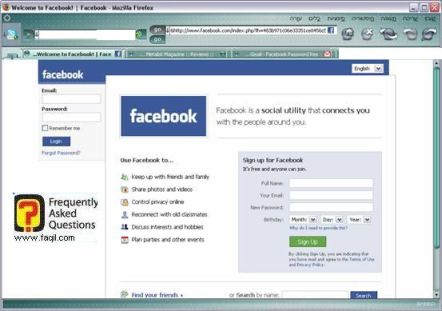
כמו שניתן לראות, עלינו להזין, מספר פרטים:
*שם מלא(full name)
*כתובת אימייל (מומלץ אמיתית, כדי שבמידה ותשכחו את הסיסמא,
תוכלו לקבל אישור, לאפס אותה במייל).(your email)
*סיסמא (new password)
* תאריך לידה(birthday)
לאחר שנסיים את תהליך ההרשמה, נלחץ על
sigh up(ירשם) .
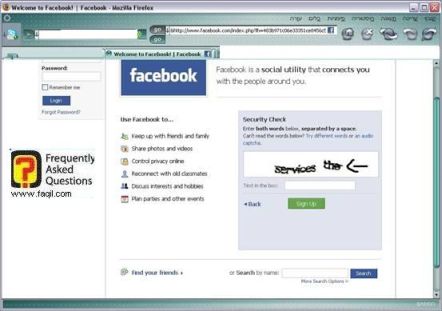
אנו נקבל את החלון הבא, שמבקש מאיתנו לרשום את האותיות
המופיעות במסגרת:
לאחר מכן, נקבל לכתובת המייל שסיפקנו מייל אימות, שמאפשר לנו
להפעיל את החשבון.
המייל שנקבל, יכיל קישור שמפעיל את החשבון.
פעולה זו, חד פעמית.
לאחר מכן, כאשר תרצו להתחבר לחשבון, תצטרכו לספק כתובת אימייל
וסיסמא.
זהו המסך שנקבל, בשלב
בו עלינו לאמת את החשבון:
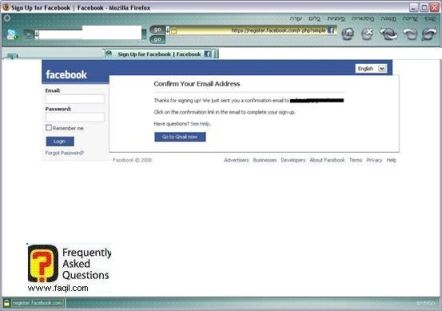
בשלב זה, עלינו לגשת אל תיבת המייל שלנו, ולאשר את החשבון על
ידי לחיצה על הקישור שנשלח מאתר פייסבוק.
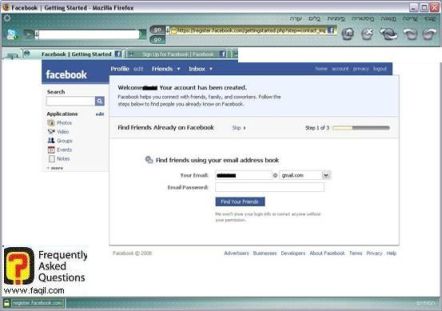
כאן אנו יכולים לחפש אחר חברים שלנו.
במידה ונרצה לדלג על התהליך, נבחר ב-skip(דלג).
השלב הבא, יהיה למלא פרטים שלנו כגון: שם בית ספר/אוניברסיטה/חברה, בה אנו עובדים.
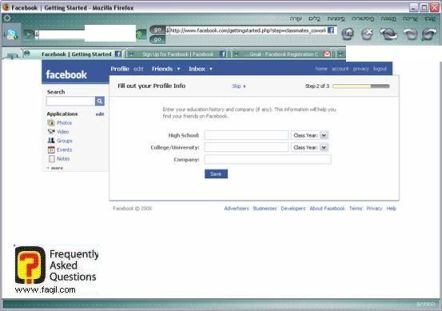
נבחר ב-save(שמור),
ונקבל את המסך הבא, והאחרון בשלב ההרשמה:
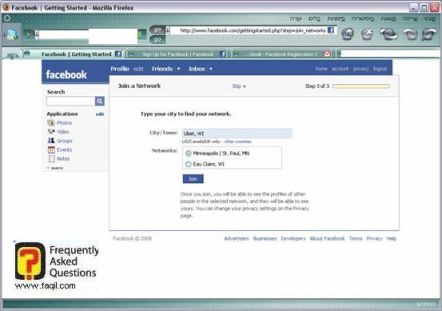
כאן עלינו לרשום את העיר, בה אנו גרים.
כאשר נכנס אל הפרופיל שלנו, נוכל לראות מידע על אנשים, החיים
באותה הסביבה.
לאחר שסיימנו את התהליך, נבחר ב-join(הצטרף)
.
כאן מגיע לסיומו, תהליך ההרשמה.
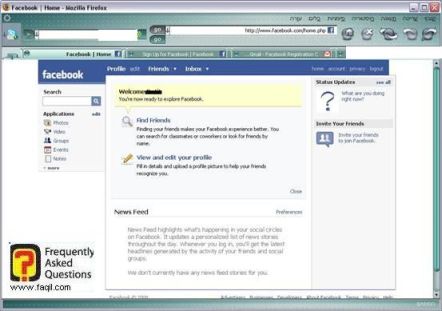
2.1
profile-מאפשר
לכם לראות את המידע שהזנתם בפרופיל שלכם.
לידו יש את האופציה
edit(הוסף),
שמאפשרת לשנות מידע שהזנתם,כך זה נראה:
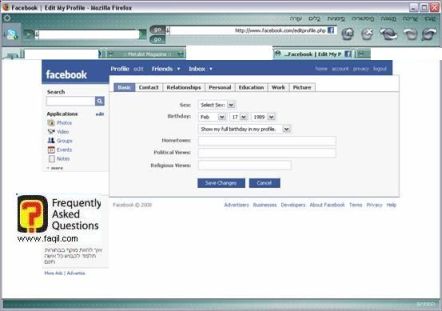
כמו שניתן לראות, ניתן להוסיף פרטים במיגון קטגוריות
(משמאל לימין) .
ניתן לשנות פרטים בסיסיים כמו שנת לידה,מין מקום מגורים.
ניתן להוסיף פרטי התקשרויות ,כמו מספר טלפון/פלאפון, ואתר אינטרנט שלכם במידה וקיים.
התחברויות-מאפשר להוסיף מידע לגבי מצב היחסים שלכם כרגע, ומה
אתם מחפשים.
פרטי-מאפשר להוסיף מידע לגבי תחביבים שלכם,מוסיקה שאתם
אוהבים, ספרים אהובים
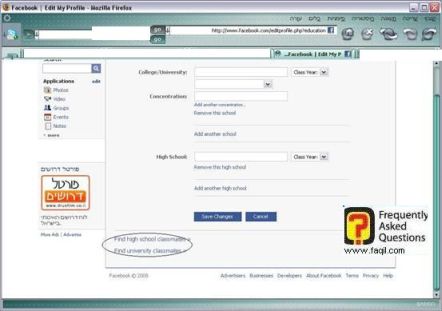
השכלה –מאפשר להוסיף את בית הספר/אוניברסיטה בו/בה אתם לומדים.
בחלק התחתון של הדף, אתם יכולים לחפש אחר חברים מבית הספר או
האוניברסיטה.
ניתן לראות זאת, בצילום הבא:
עבודה-ניתן להוסיף את פרטי מקום העבודה,מעמדכם במקום העבודה,
ותיאור של מקום העבודה .
תמונה-מאפשר הוספת תמונה שלכם.
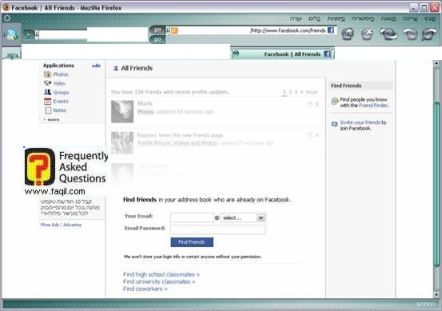
כאן אנו יכולים להוסיף חברים לרשימה שלנו.
Find friends in your … מאפשר
חיפוש חברים, בפנקס הכתובות שלנו.
עלינו להזין מייל וסיסמא, כדי להשתמש באופציה.
בתחתית העמוד, ניתן לחפש אחר חברים, מבית הספר(find high school classmets),חברים
מהאוניברסיטה, ואף חברים לעבודה.
בנוסף, ניתן להזמין חברים לפייסבוק(האופציה
השנייה).
ליד האופציה
friends , שבראש
העמוד, ישנו חץ שכאשר נלחץ עליו, נקבל את האופציות הבאות:
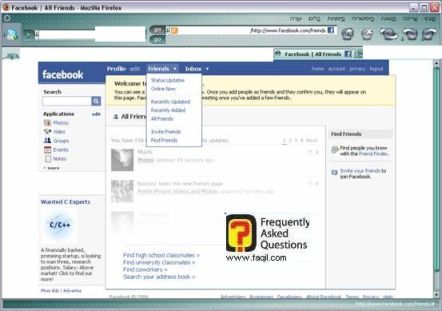
כאן ניתן לראות את מצב החשבון שלנו, מבחינת כמות חברים:
ניתן לראות מי מחובר כרגע(online now) ,חברים שהתווספו לאחרונה(recently added), וכל החברים(all friends).
נחזור לעמוד הראשי:
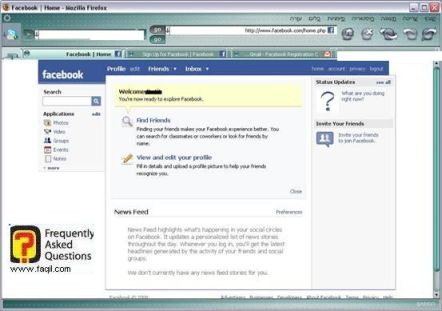
בחלק העליון של העמוד, יש את האופציה
Inbox(תיבת הודעות נכנסות) .
כאשר נבחר באופציה, נקבל את החלון הבא:
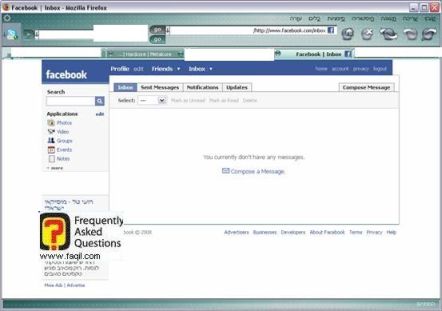
האופציה הזו, בעצם מציגה בפנינו הודעות שנשלחו על ידי חברים
שלנו.
תחת
select(בחר),
ניתן לבחור את סטטוס ההודעה:האם נקראה או לא.
אם נבחר ב-compose a massage
, נוכל לשלוח הודעה בעצמנו.
זהו חלון האופציה:
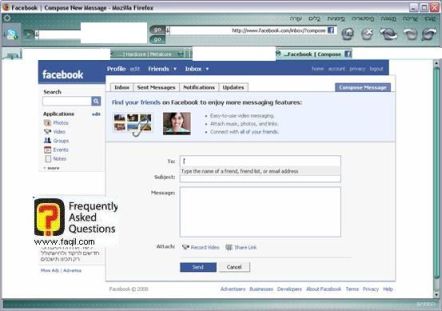
בנוסף, אנו יכולים לצלם וידאו ולהוסיף.
ניתן אף לשתף עם אחרים(share link).ב-to
,כלומר, למי לשלוח אתם יכולים לשלוח לכתובת אימייל או על פי השם של החבר שלכם.
תחת
sent massage
ניתן לראות הודעות שאנו שלחנו.
תחת
notification ניתן
לראות התראות שנשלחו לנו .
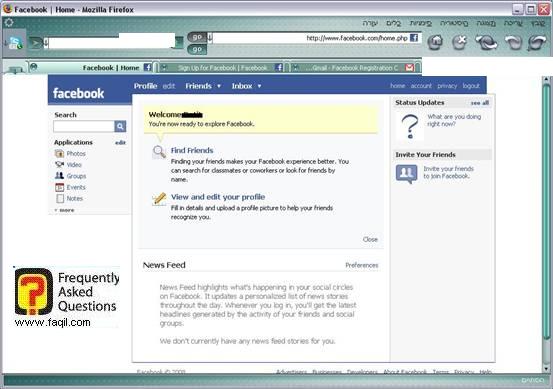
נחזור לדף הראשי:
2.2
application(אפליקציות)
– יש לציין, שפייסבוק מכיל לא מעט אפליקציות.
מהי אפליקציה?
אפליקציה היא סוג של אופציה, שקיימת בתוך תוכנה או שרות.
ככל שיש יותר אפליקציות, כך יש יותר גיוון ויותר תחכום.
2.2.1
photo(תמונות)-
זוהי האפליקציה:
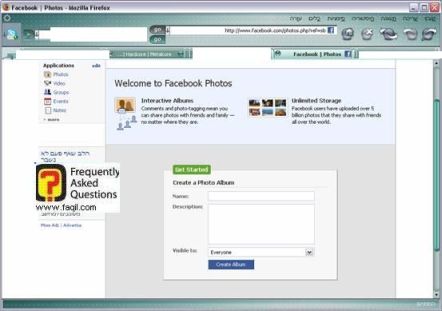
אפליקציה זו, מאפשר ליצור אלבום תמונות .
עלינו לבחור שם ,לתאר את האלבום, ולבחור למי הוא מיועד(visible to).
לאחר מכן, נבחר ב-create album(יצירת
אלבום).
נקבל את החלון הבא:
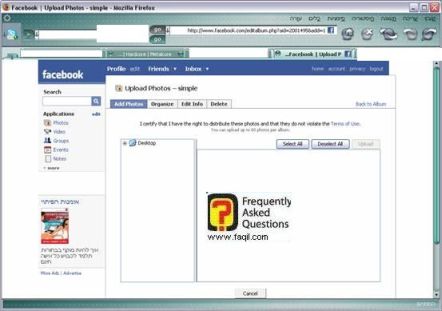
בלשונית הראשונה, אנו יכולים להוסיף תמונות .
ניתן להוסיף את התמונות, מכל מיקום במחשב.
ניתן להוסיף עד 60 תמונות בכל אלבום, תחת
organize(ארגון), ניתן לבחור את סדר הופעת התמונות.
לחיצה על
edit info(הוספת
מידע), תחזיר אותנו לחלון הראשוני :
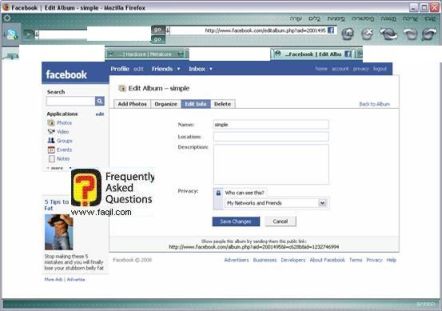
אנו יכולים להוסיף או לגרוע, מידע שנרשם, לפני כן.
לחיצה על
delete , תאפשר
לנו מחיקת של תמונות מהרשימה .
כאן נראה חלון האפליקציה:
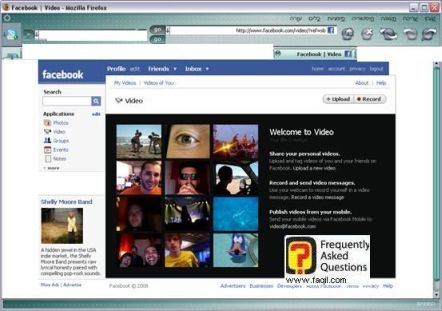
לחיצה על
upload , תביא
אותנו למסך הבא(לחיצה על
record תביא
אותנו לאותו המסך):
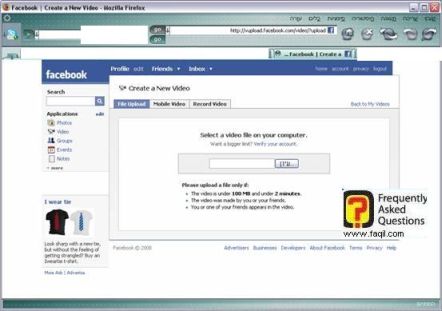
בלשונית זו, אנו יכולים לבחור בוידאו
שאנו רוצים להעלות.
תחת
mobile video אנו יכולים לבחור, בהעלאת סרט, שצילמנו בפלאפון.
כך נראה החלון:
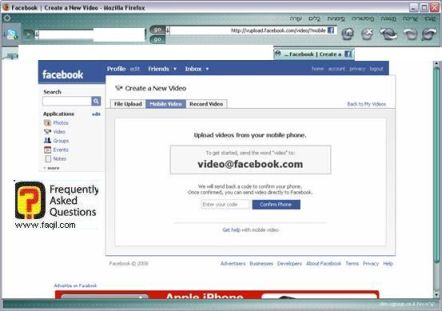
יש לציין, שעליכם לאמת את מספר הטלפון שלכם,תהליך חד פעמי,
שלאחר סיומו תוכלו להעלות את הסרטים.
ליחצו על
confirm phone
, וישלח אל תיבת המייל שלכם קוד, שמאמת את הפלאפון
שלכם.
Record
video
מאפשר צילום וידאו במצלמת הרשת
שלכם, והעלאה שלו לאתר .(יש צורך ,כאמור, במצלמת רשת).
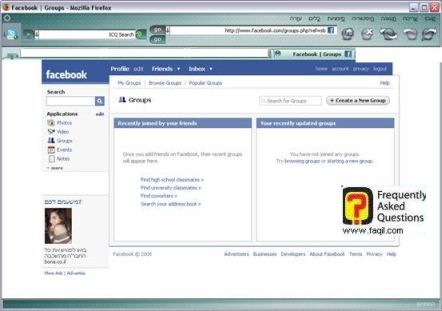
האופציה השמאלית, תציג את הקבוצות של החברים שצירפנו לרשימה
שלנו.
האופציה הימנית, מראה לאלו קבוצות הצטרפנו.
לחיצה על
create a new group תאפשר
יצירת קבוצה חדשה משלנו.
אנו יכולים ,אף, לחפש אחר קבוצה על ידי כתיבת הקבוצה, בשורת
החיפוש שליד אופציית יצירת קבוצה חדשה.
בחלק העליון של את האופציה
browse groups (עיון קבוצות), שמאפשר לראות אלו קבוצות קיימות
באתר .
כך זה נראה :
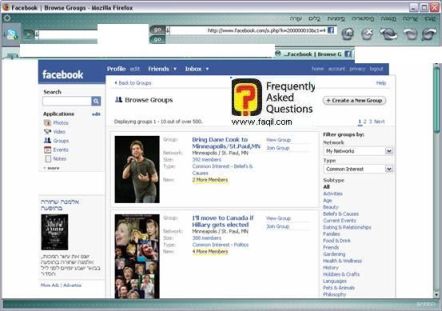
בצד הימני של החלון, ניתן לבצע מיון של הקבוצות לפי רשת(network), ולפי סגנון(type).
מתחת יש
subtype .
הכוונה היא לתת-סגנון.
נחזור לחלון הראשי של האופציה:
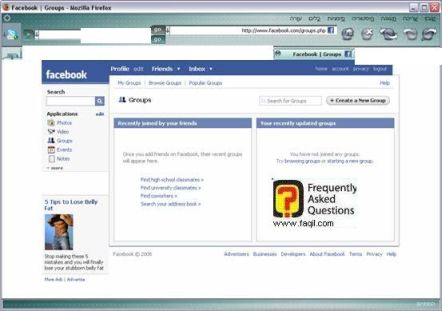
באותו מיקום, נמצא את האופציה
popular groups .
תוצג לנו רשימה של קבוצות פופולאריות באתר .
כך זה נראה:
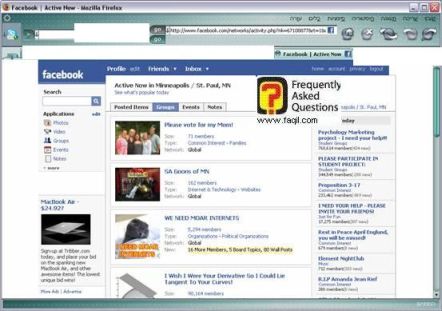
בצד ימין ניתן לראות את הקבוצות הפופולאריות נכון לתאריך
הנוכחי.
כך זה נראה:
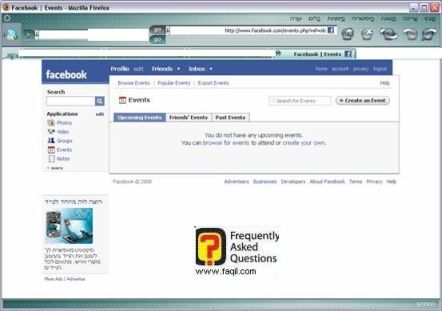
בחלק העליון של החלון, יש לנו את האופציה
browse events (עיון באירועים), שמציג לנו אירועים של קבוצות
אחרות:
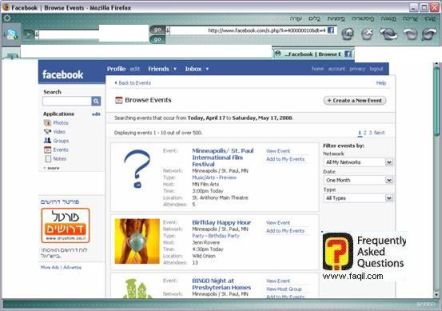
בצד הימני של החלון, ניתן לבצע מיון של האירועים לפי
רשת,תאריך(date) וסגנון(type).
נחזור לדף הראשי של האפליקציה.
האופציה הבאה, נקראת
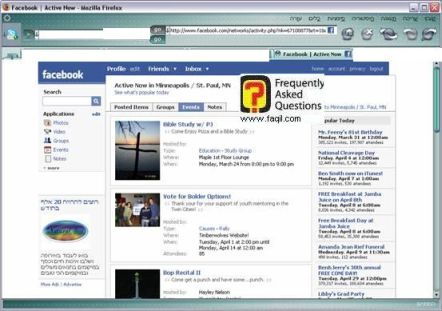
popular events , שמציגה
את האירועים הפופולאריים ביותר :
נחזור שוב לדף הראשי של האפליקציה, ונראה את האופציה הבאה,
שנקראת
export events
,
ומאפשרת לנו לייצא רשימות אירועים לתוכנות חיצוניות, כמו ical של מק
outlook של
מיקרוסופט.
כך זה נראה:
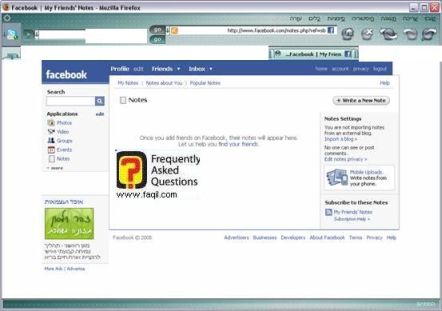
כאשר נוסיף חברים לרשימה שלנו, נוכל לראות את הרשימות שלו(רק
במידה והוא הגדיר, שחבריו יוכלו לראות אותם).
לחיצה על
popular notes בראש
העמוד, תביא אותנו לעמוד הבא:
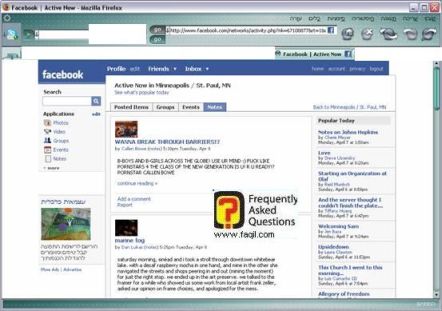
כאן אנו יכולים לראות רישומים פופולאריים של משתמשים אחרים.
נחזור לעמוד הראשי:
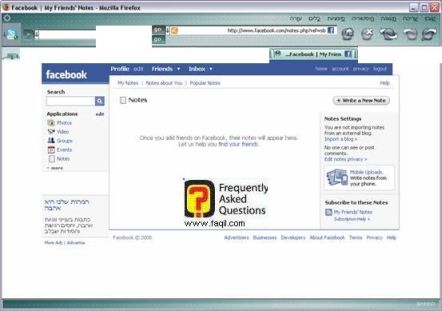
בצד ימין של החלון, ניתן לייבא רישומים מבלוגים(import a blog)
לחיצה על
,edit notes privacy
תביא אותנו לדף הגדרות הפרטיות:
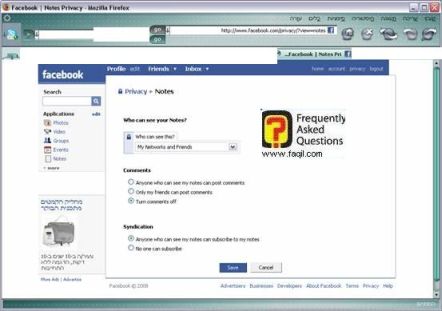
כאן אנו יכולים לבחור מי יראה את הרישומים(who can see this),מי ירשום תגובה(comments), ומי יוכל להירשם לרישומים שלנו.
נחזור לדף הראשי:
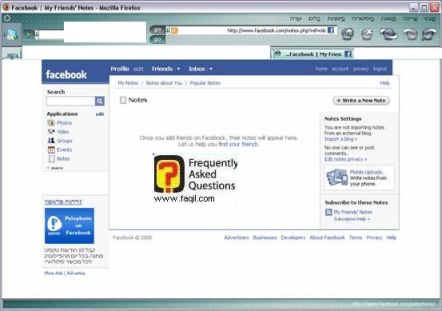
לחיצה על
mobile upload יאפשר
לנו להעלות רישומים, מהטלפון הנייד שלנו .
כך זה נראה:
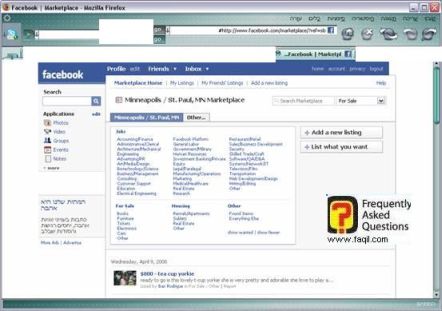
Add a new listing אופציה
המופיעה בצד הימני של הדף, מאפשרת לנו לרשום אלו דברים ברצוננו למכור או לפרסם.
List what you want מאפשר
לנו לבחור אלו מוצרים אנו רוצים.
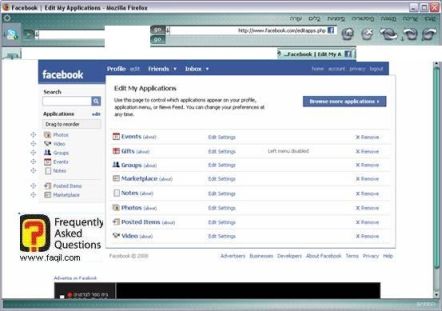
לחיצה על
remove תסיר
מרשימת האפליקציות בצד שמאל את האפליקציה, שבחרנו להסיר.
אזהרה:הסרת אפליקציה תגרום לכך, שהיא לא תראה בתפריט המופיע
בתמונה לעיל, ואף לא בצד שמאל של החלון.
במידה ונרצה להוסיפה שוב ,נצטרך לעשות זאת על ידי בחירה ב-
browse more
applications
(ראה סעיף הבא)
לחיצה על
browse more applications תאפשר
הוספת אפליקציות נוספות, שכרגע לא מופיעות ברשימה.
נוכל לראות זאת כאן:
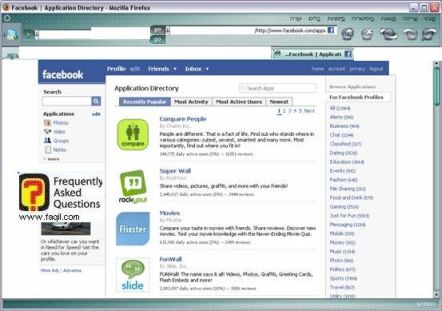
בצד ימין של החלון, נוכל לראות מיון של האפליקציות לפי סוג.
בחלק העליון יש לשוניות .
כרגע ,בתמונה, מוצגות האפליקציות הפופולאריות(recently popular) .
Most
activity
יציג את האפליקציות, שפעילות ביותר.
Newest
יציג את האפליקציות החדשות
ביותר.
כאן מגיע לסיומו המדריך.
מקווה שיהיה לכם לעזר.